PC管理画面
ログイン画面
お送りしたログイン情報からログインしてください。 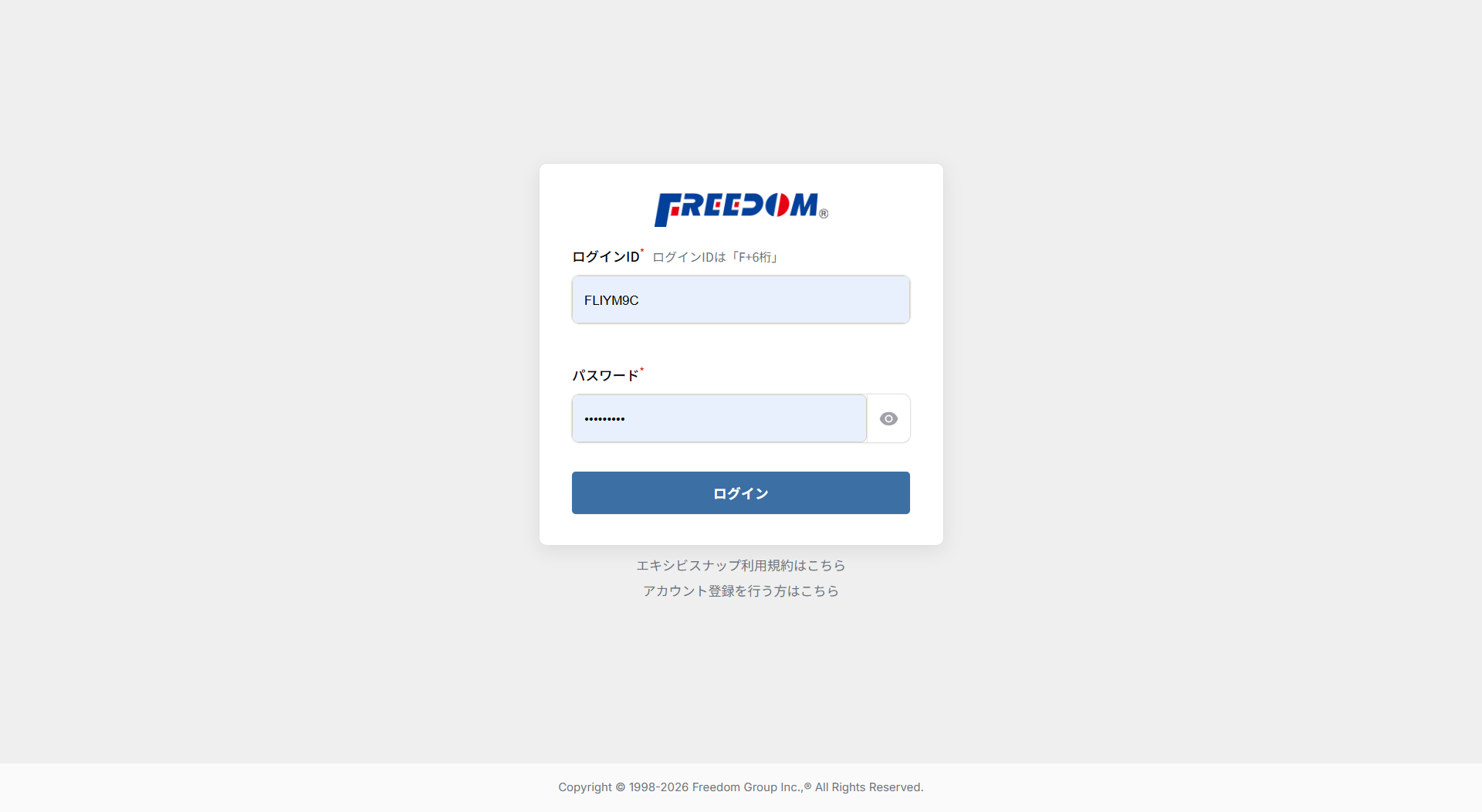
※注意事項
エキシビスナップ(エキスナ)サービスの 有効期限を経過しますと管理画面にログインすることができなくなります。
期限前に名刺データ等をダウンロードしてください。
有効期限後はサーバからすべてデータが削除されます。 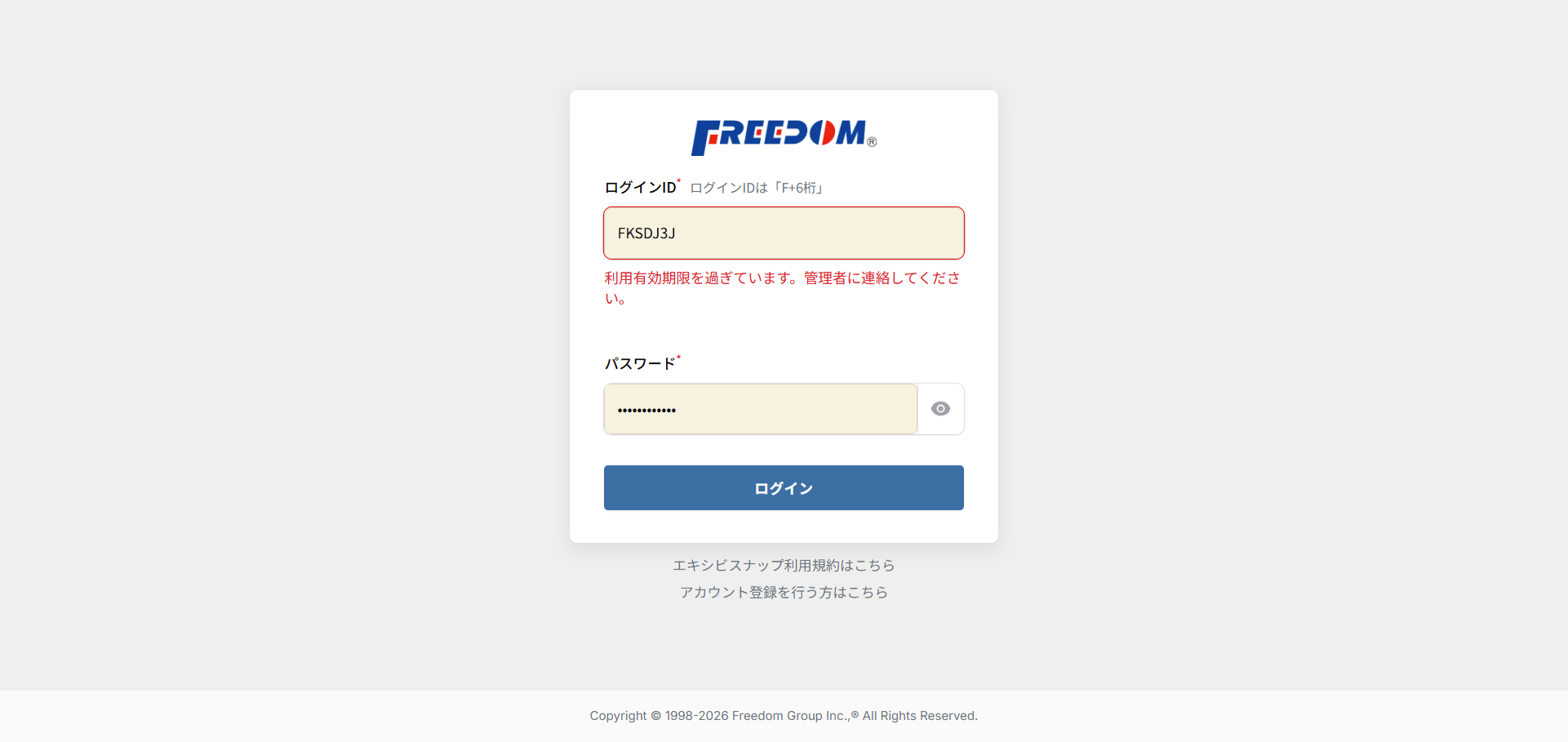
マイページTOP
お知らせや、メニューがあります。 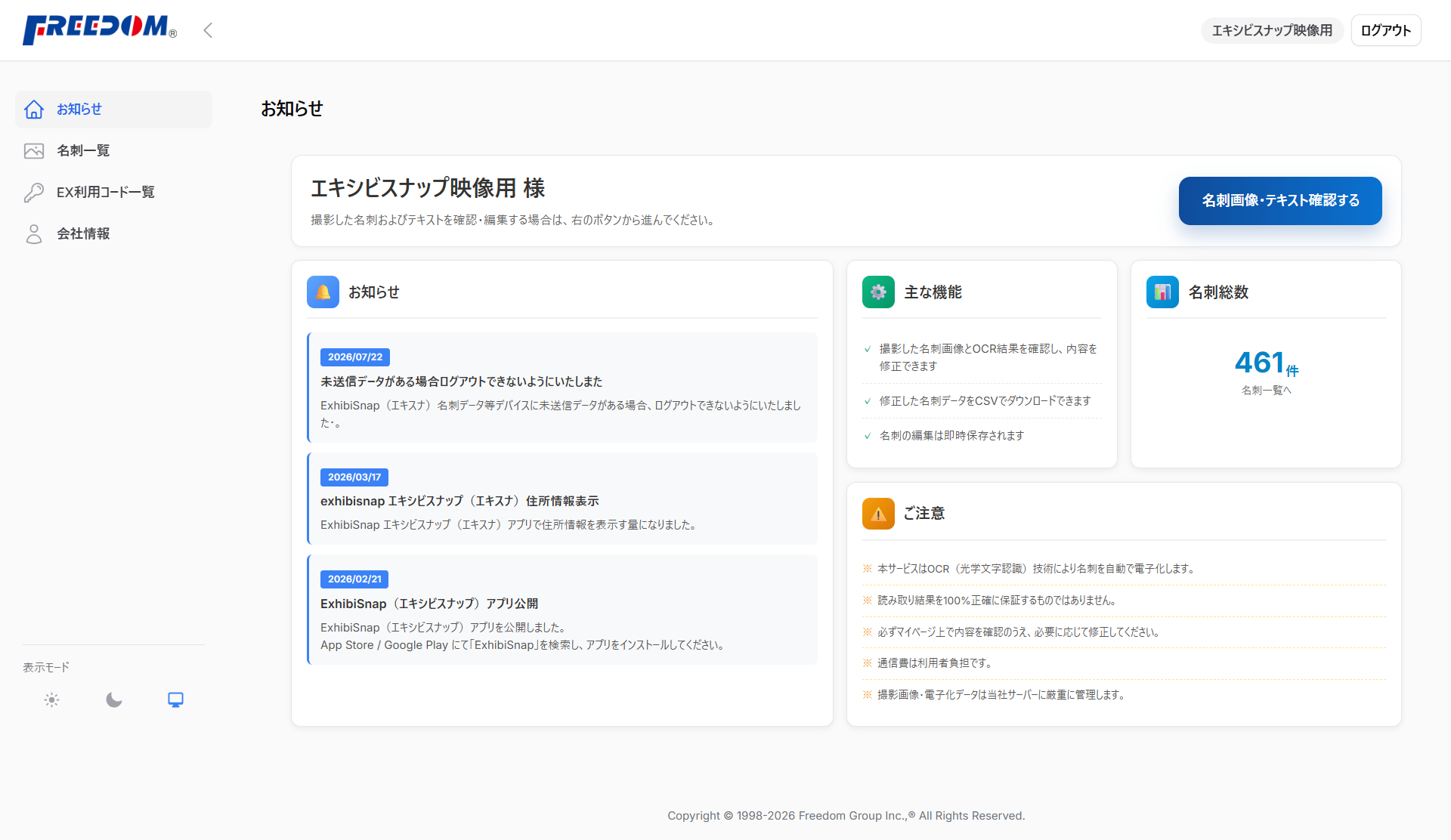
名刺一覧
撮影された名刺を表示し、データの編集ができます。
名刺情報を編集するには、「編集」 をクリックしてください。 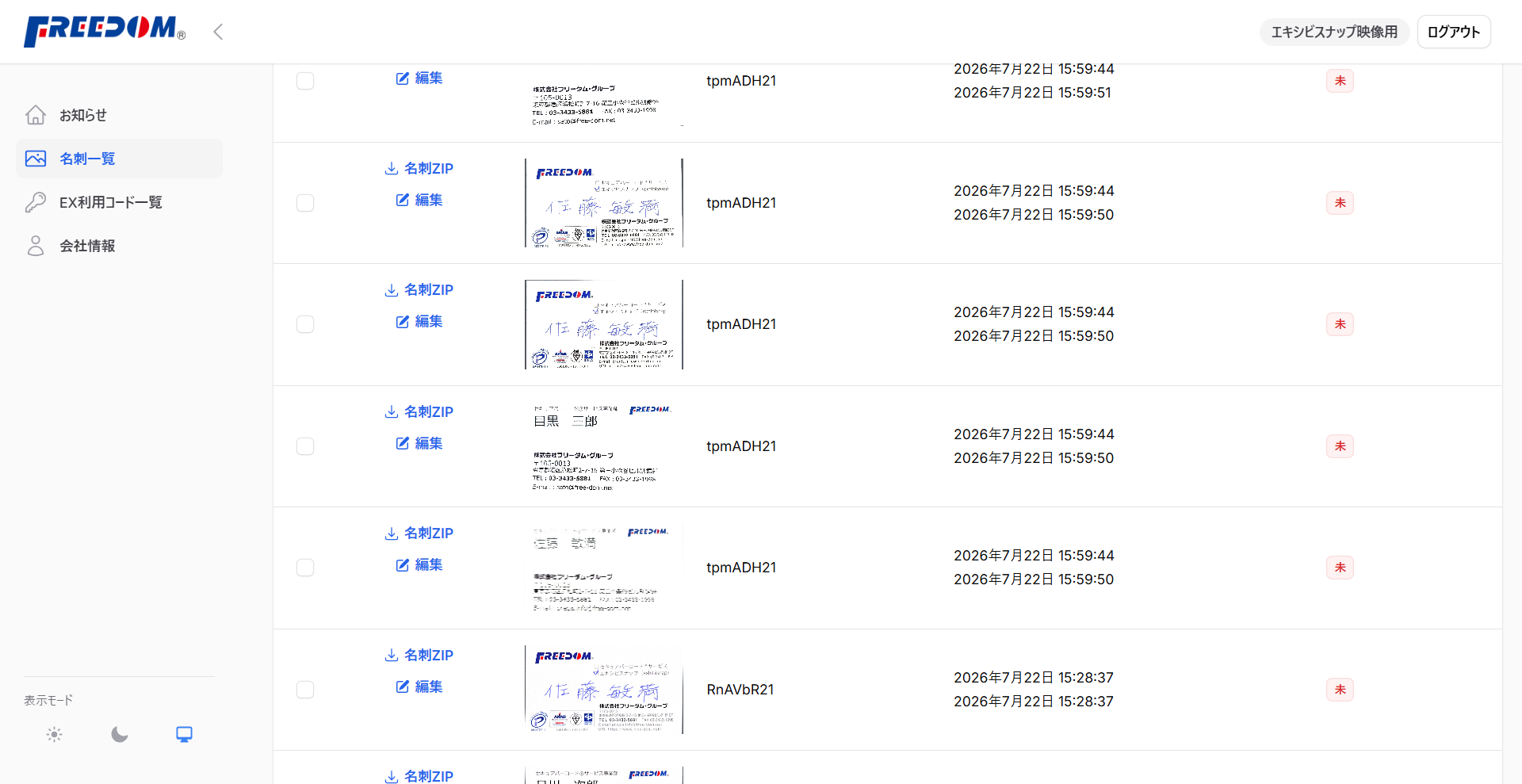
編集後 「保存」ボタン をクリックしていただくことで編集が保存されます。
名刺一覧に戻る場合は、画面右上の 「<一覧に戻る」ボタン を押してください。 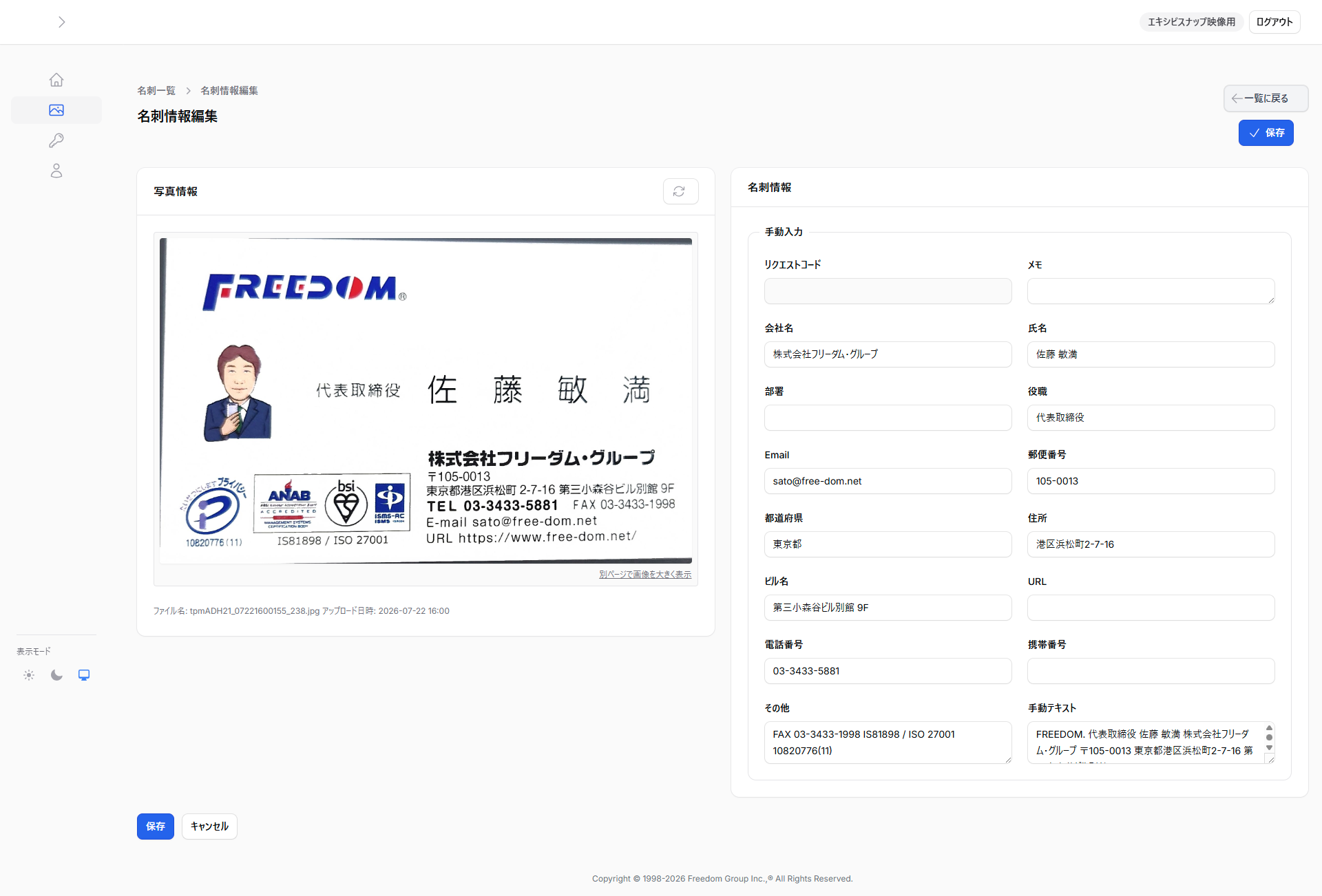
EX利用コード(エキスナコード)
独自にEX利用コードを発行することができます。
デフォルトで1つ発行されているため、残り4つ コードを発行することができます。
EX利用コードを発行する場合は、画面右上の 「+EX利用コードを作成」ボタン をクリックしてください。 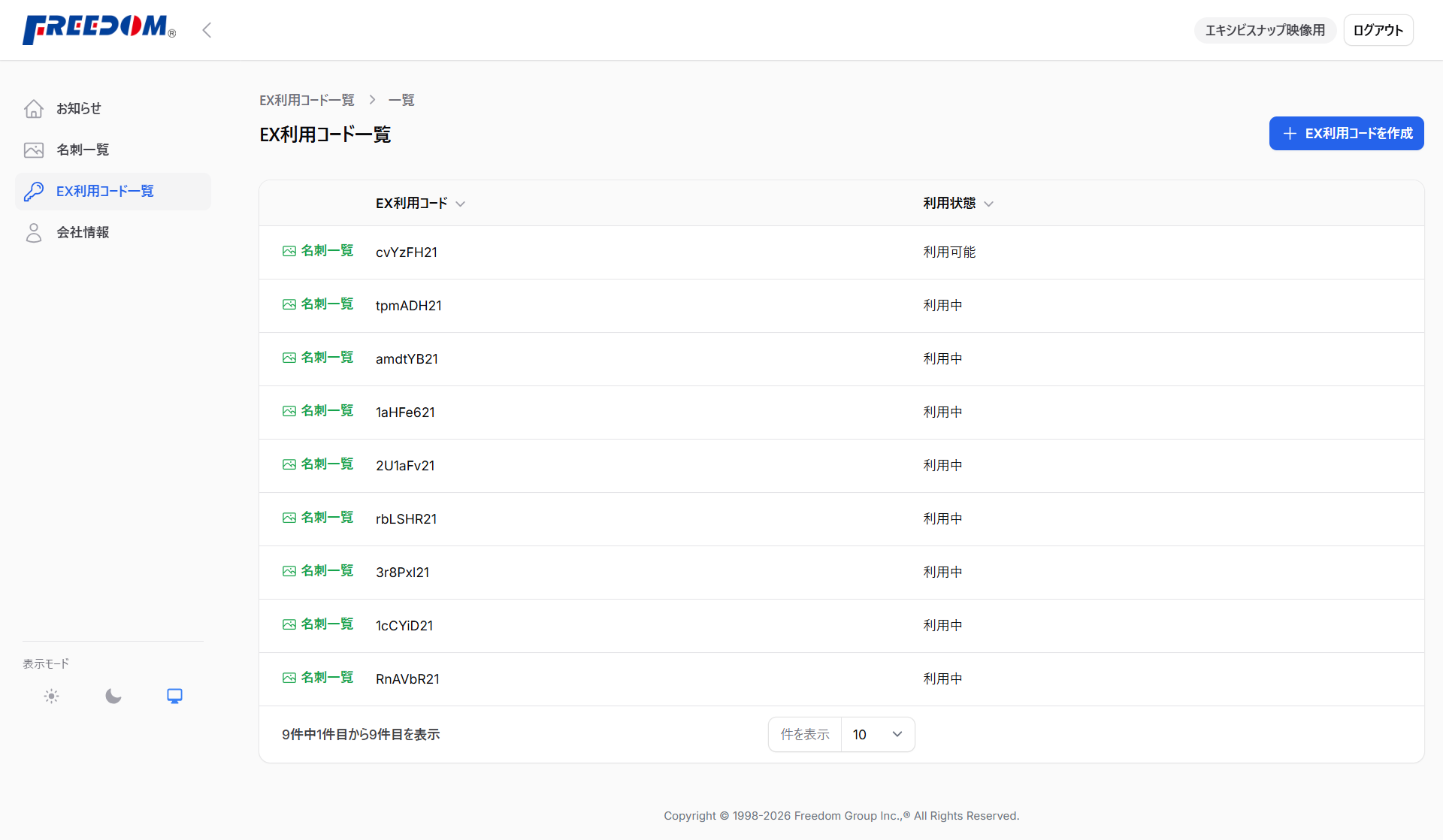
ワンポイント
EX利用コードが上限に達するとダイアログで通知されます。 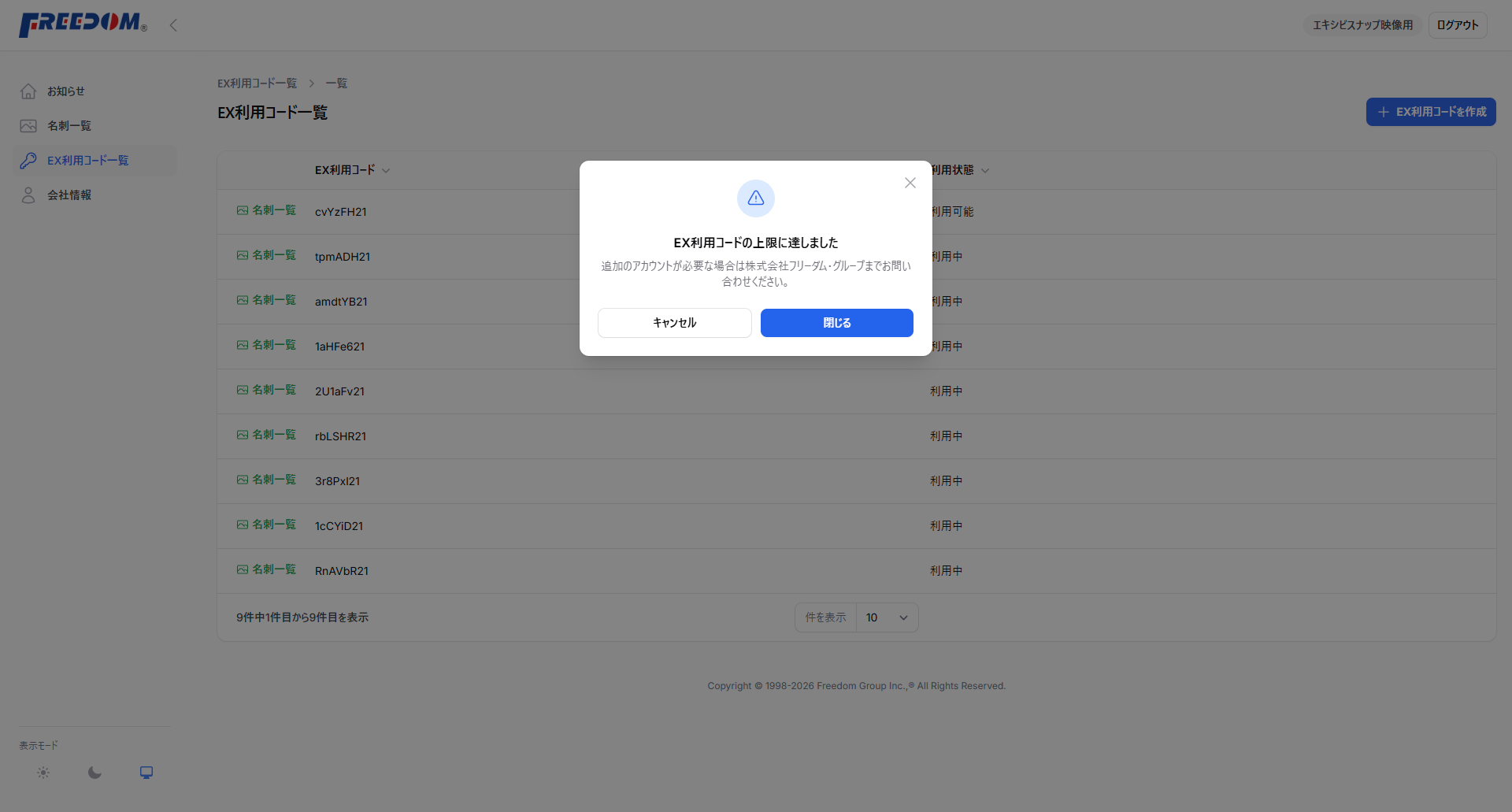
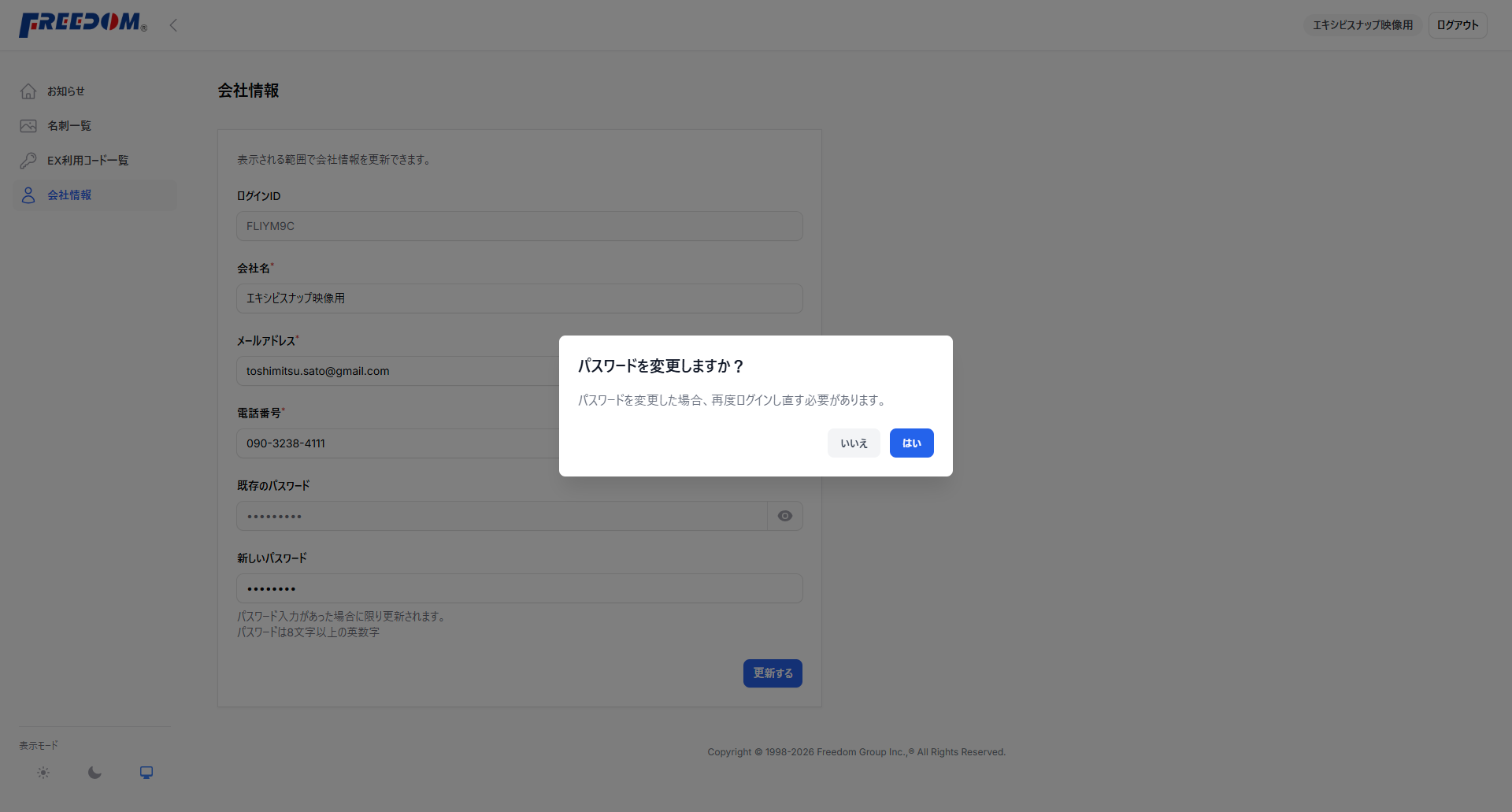
会社情報
会社情報の編集とパスワードを変更することができます。 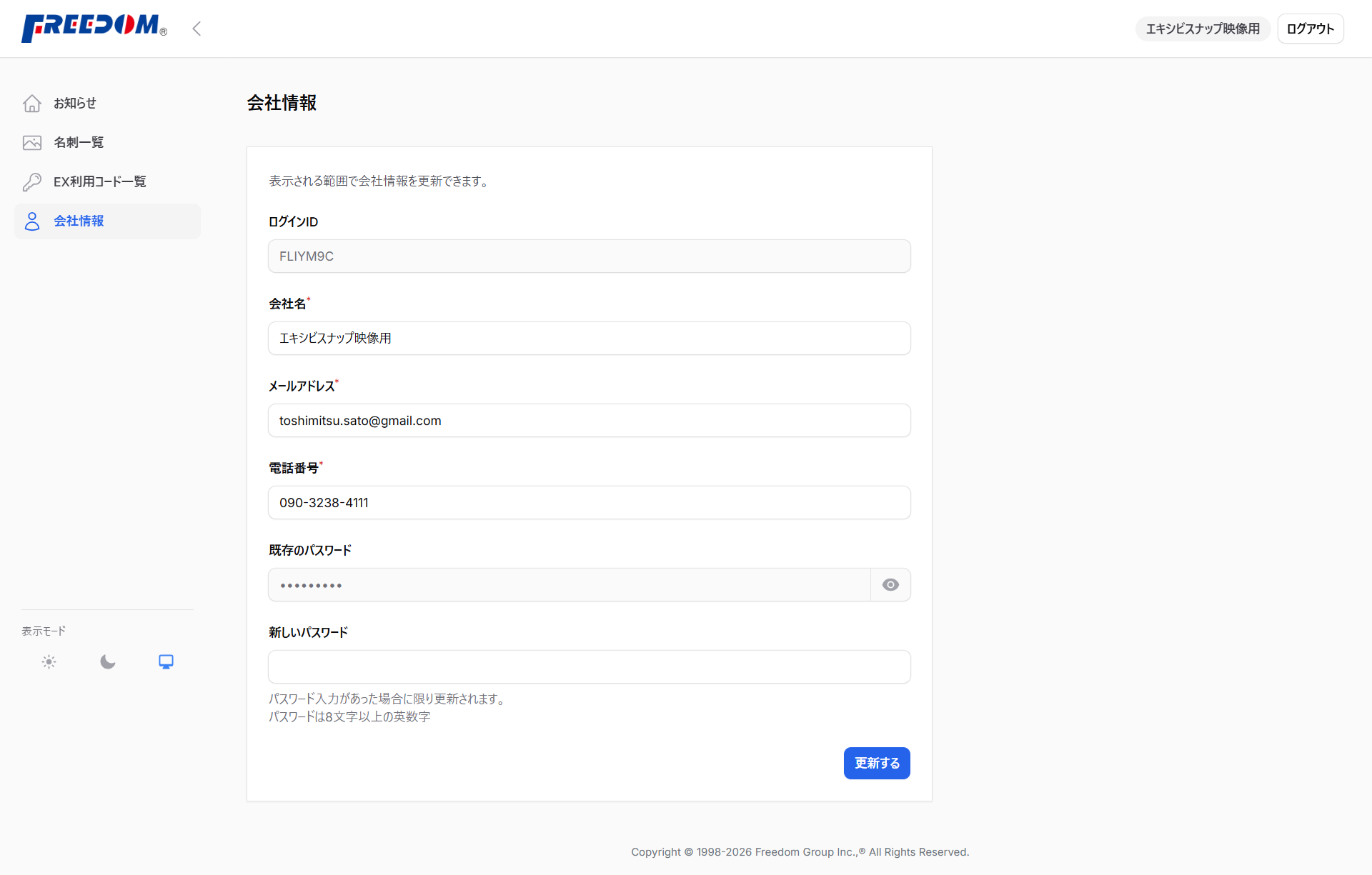
パスワードを変更するには 「新しいパスワード」 に入力し 「更新」ボタン をクリックしてください。
「更新」ボタン クリック後にメッセージが表示されます、変更する場合は 「OK」ボタン をクリックしてください。